Contenido del artículo
Si necesitas realizar un pedido con muchas referencias, puedes preparar previamente un archivo con los productos y cantidades que quieres solicitar e importarlo en la Tienda Online. Así evitas buscar cada producto uno a uno y puedes cargar en el carrito un listado completo de forma más rápida.
La importación está pensada para clientes que trabajan con listados propios, reposiciones amplias o pedidos preparados en Excel. Para que la Tienda Online pueda leer correctamente el archivo, es importante respetar la plantilla descargada desde la propia Tienda Online y no modificar la cabecera de las columnas.
Importante: importar el archivo no confirma el pedido. El archivo solo carga las líneas en el carrito. Después debes revisar que los productos y cantidades se han incorporado correctamente, actualizar el carrito y continuar con el proceso habitual de pedido.
Formato recomendado
Para evitar errores, descarga siempre la plantilla desde la pantalla Crear pedido de la Tienda Online. La plantilla incluye la cabecera que el sistema espera encontrar. No cambies el nombre de las columnas, no añadas columnas nuevas y no modifiques la estructura del archivo. El archivo debe contener una línea por producto y, como mínimo, las columnas EAN/ISBN y Cantidad.
Resumen de pasos
Paso | Qué debes hacer |
1. Entrar en Crear pedido | Accede a la Tienda Online y entra en la opción Crear pedido. |
2. Descargar la plantilla CSV | Descarga la plantilla para utilizar la cabecera correcta. |
3. Abrir el CSV en Excel y separar el contenido en columnas | Selecciona la primera columna, ve a Datos > Separar texto en columnas, elige Delimitados y marca Coma y Espacio. |
4. Completar las columnas ISBN/EAN13 y CANTIDAD | Introduce una referencia por fila y la cantidad correspondiente. |
5. Guardar el archivo como CSV UTF-8 delimitado por comas | Comprueba el archivo y guárdalo en el formato correcto. |
6. Importar el archivo | Selecciona el archivo guardado y pulsa Importar. |
7. Actualizar el carrito y revisar el resumen | Revisa las líneas cargadas y actualiza el carrito antes de continuar. |
8. Información de entrega y facturación | Revisa o completa la información necesaria para la entrega y facturación. |
9. Seleccionar método de pago | Elige el método de pago disponible para tu cuenta y continúa. |
10. Revisar el resumen final | Comprueba productos, cantidades, importes y datos del pedido antes de confirmar. |
11. Volver a pasos anteriores si necesitas corregir algo | Antes de confirmar, puedes volver a pasos anteriores para corregir información. |
12. Realizar el pedido | Confirma el pedido cuando todo sea correcto. |
Paso a paso
Paso 1. Accede al Portal B2B y abre la creación de pedido
Una vez dentro del Portal B2B con tu usuario, localiza la opción para iniciar un nuevo pedido. Al entrar, accederás a la pantalla desde la que podrás buscar productos y comenzar a construir tu carrito.
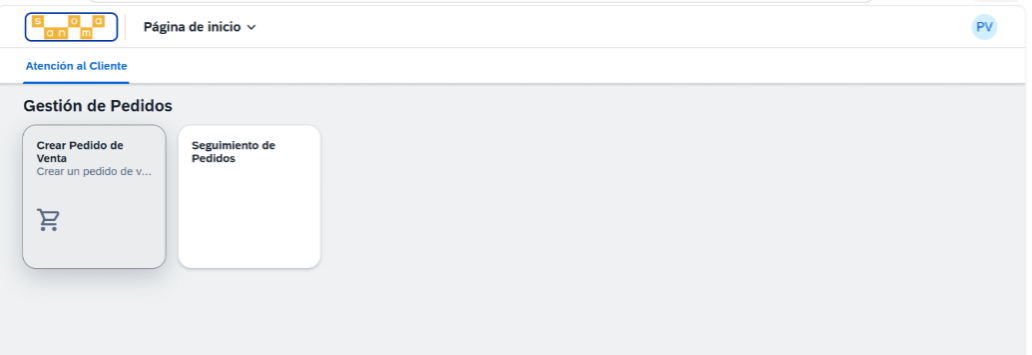
Paso 2. Entrar en Crear pedido
Accede a la Tienda Online y entra en la opción Crear pedido. Desde esta pantalla puedes preparar un nuevo pedido y utilizar la opción de importación si tienes muchas referencias que cargar.
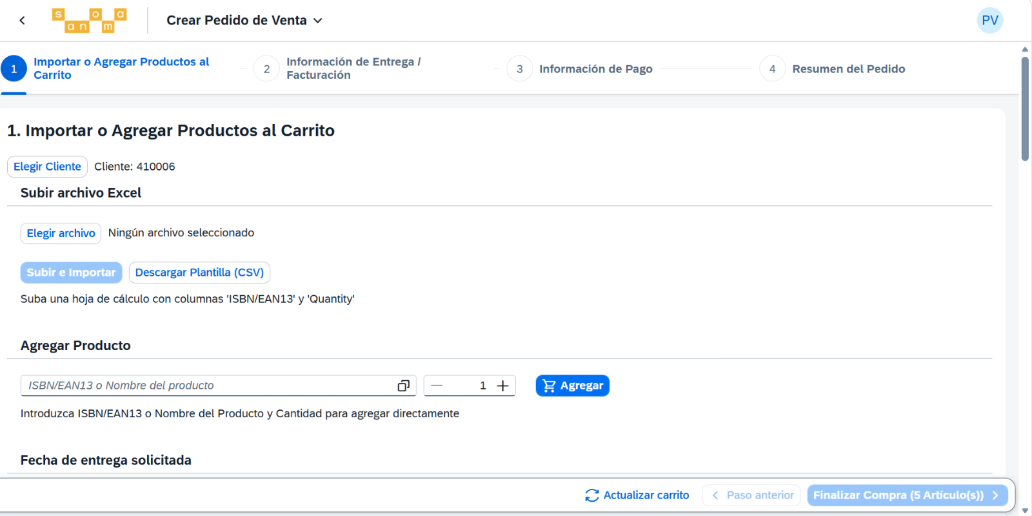
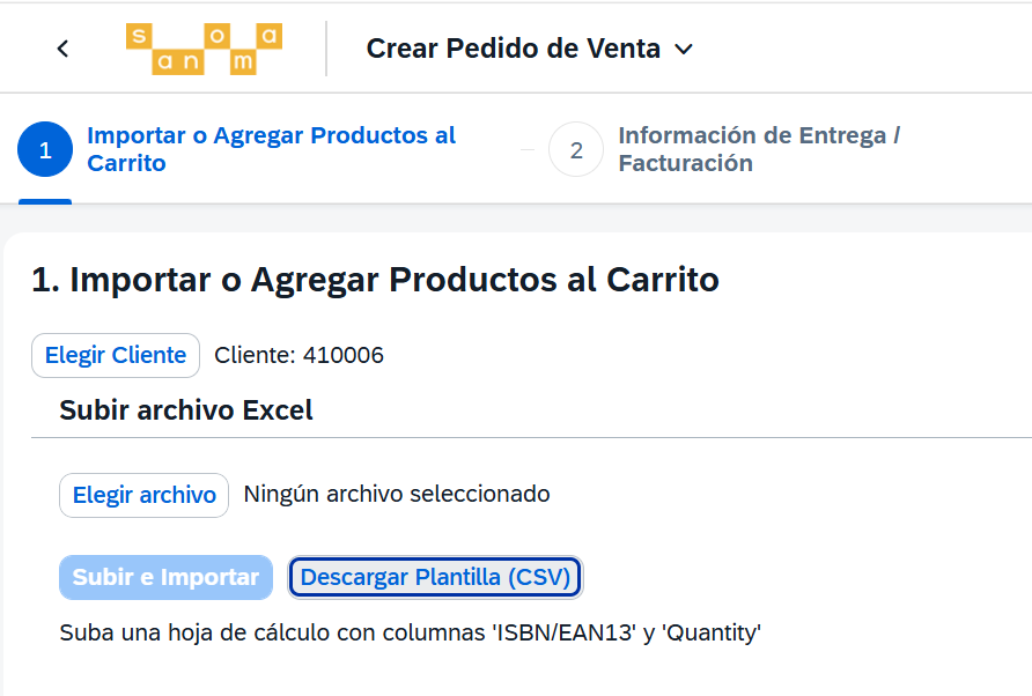
Paso 2. Descargar la plantilla
Al pulsar en el botón "Descargar Plantilla (CSV) se descargará un archivo CSV con el nombre "plantilla_carrito_compra" en tu carpeta de descargas.
Es importante utilizar esta plantilla porque incluye la cabecera y la estructura que necesita la Tienda Online para interpretar correctamente el archivo.
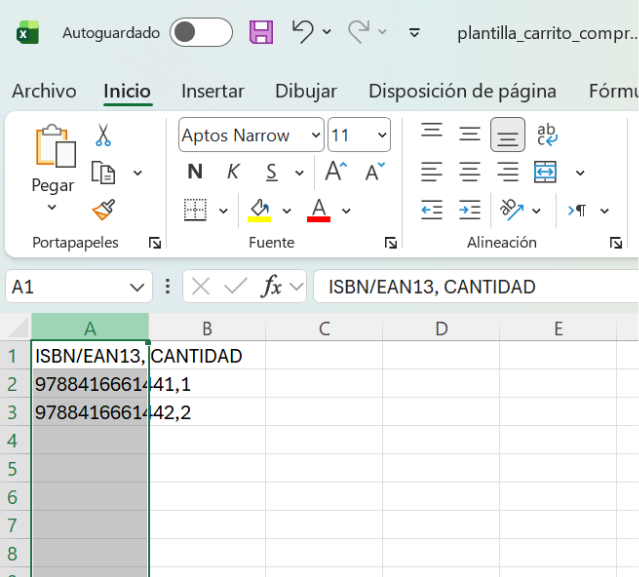
Paso 3. Abrir el CSV en Excel y separar el contenido en columnas
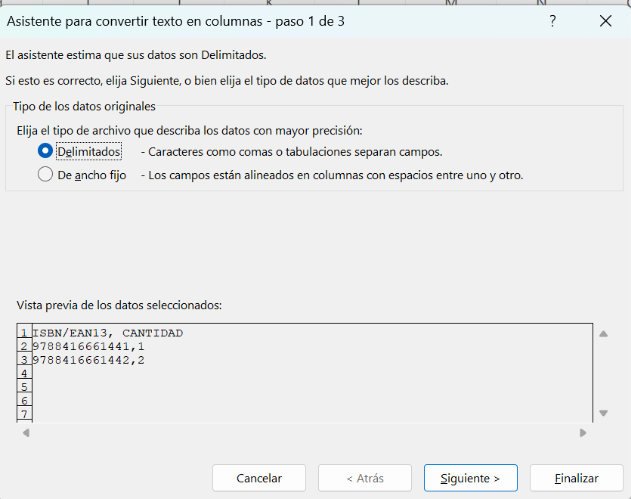
El archivo que se descarga es un CSV. Por ese motivo, al abrirlo en Excel es posible que toda la información aparezca en la primera columna, separada por comas. Esto es normal: antes de rellenar el archivo, debes convertir esa primera columna en las columnas que necesita la plantilla.
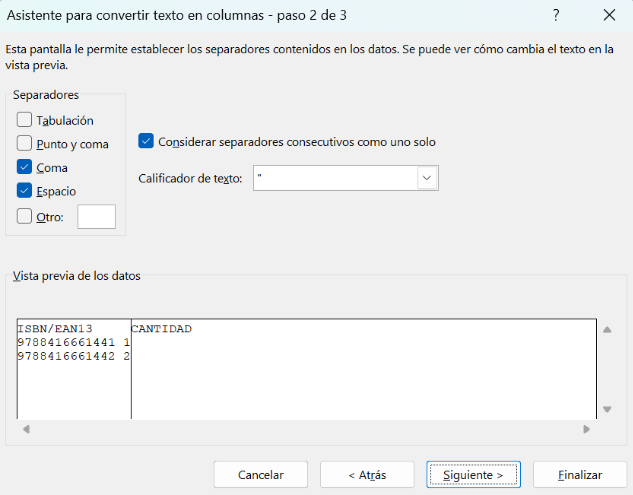
Para hacerlo, abre el archivo con Excel y selecciona toda la primera columna. Después ve a la pestaña Datos y elige la opción Separar texto en columnas. En el asistente, selecciona la opción Delimitados y pulsa Siguiente. A continuación, marca las casillas Coma y Espacio, y pulsa Finalizar.
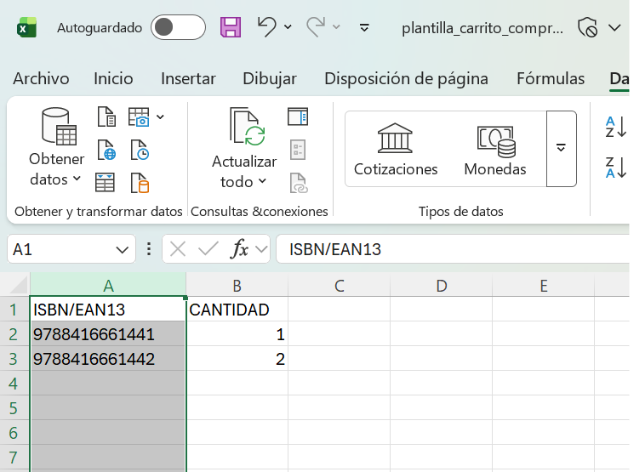
Al finalizar este proceso, Excel separará la información en columnas. La plantilla debe quedar preparada con dos columnas: ISBN/EAN13 y CANTIDAD. Esas son las columnas que debes rellenar para preparar el pedido.
Paso 4. Completar el archivo
Una vez separadas las columnas, completa el archivo indicando una línea por cada producto que quieras pedir. En la columna ISBN/EAN13 introduce el código del producto y en la columna CANTIDAD introduce las unidades que quieres solicitar.
No añadas columnas nuevas, no cambies el nombre de las columnas y no incluyas títulos, precios, comentarios ni fórmulas. La Tienda Online solo necesita el código del producto y la cantidad para poder cargar las líneas en el carrito.
Paso 5. Revisar y guardar el archivo
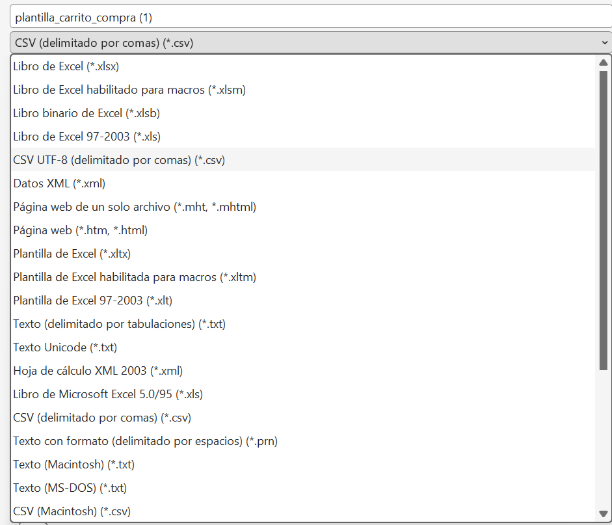
Antes de guardar, comprueba que cada ISBN/EAN13 está completo, que no hay filas vacías entre productos y que todas las cantidades son números enteros. Después guarda el archivo como CSV UTF-8 delimitado por comas.
En la formación se confirmó que esta es la opción correcta de guardado. Si Excel muestra varias opciones de CSV, selecciona CSV UTF-8 delimitado por comas.
Paso 6. Importar el archivo
Vuelve a la pantalla Crear pedido de la Tienda Online, selecciona el archivo CSV que has guardado y pulsa Importar. La Tienda Online cargará en el carrito las líneas que pueda identificar correctamente.
Paso 7. Actualizar el carrito y revisar el resumen del pedido
Pulsa “Actualizar carrito” para que el Portal complete la información del pedido. Tras actualizar, deberían mostrarse los precios, descuentos y disponibilidad de los productos. También aparecerá debajo del carrito un resumen del pedido.
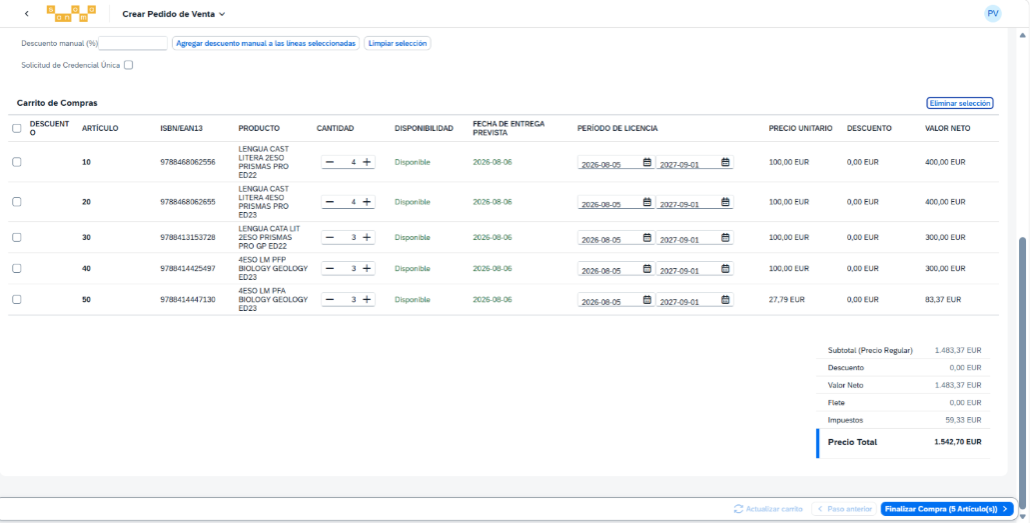
Si estás conforme con los productos, las cantidades y la información mostrada, pulsa “Finalizar compra” en la parte inferior derecha para continuar con el siguiente paso del pedido.
Paso 8. Información de entrega y facturación
Al pulsar “Finalizar compra”, pasarás al paso “2. Información de Entrega / Facturación”. En esta pantalla verás tu dirección habitual, que es la dirección que tenemos guardada en nuestros sistemas. Si quieres enviar el pedido a esa dirección, no tienes que modificar nada.
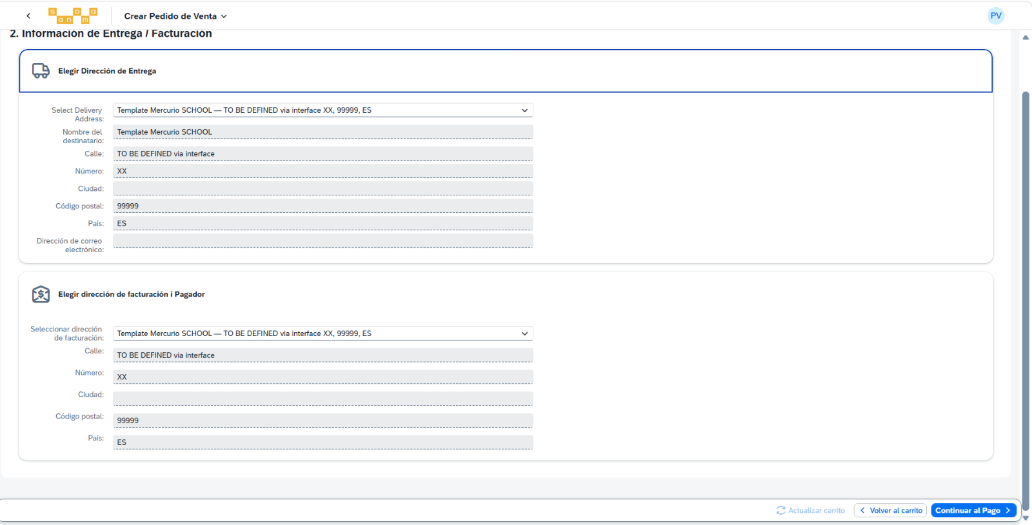
Si no quieres enviar el pedido a la dirección habitual, no podrás modificar esa dirección permanente directamente desde el Portal. Para cambiarla de forma permanente, escríbenos a clientes@santillana.es. Aun así, puedes enviar este pedido concreto a una dirección puntual.
Para usar una dirección puntual, abre el desplegable de la primera opción “Select Delivery Address” y selecciona “usar dirección puntual”. Al hacerlo, los campos de la pantalla cambiarán y podrás introducir la nueva dirección para este pedido.
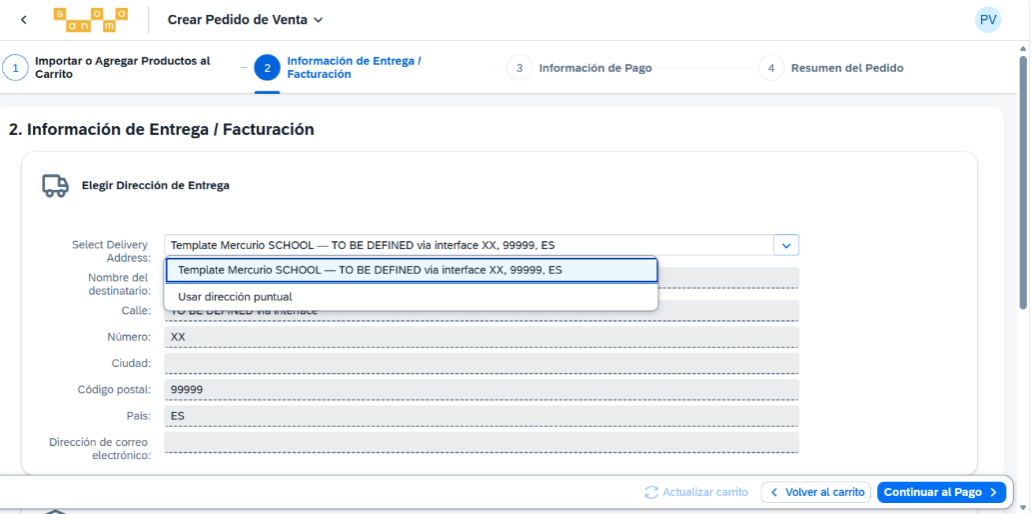
En la parte inferior verás también la sección “Elegir dirección de facturación i Pagador”. La dirección de facturación se podrá seleccionar si tienes más de una dirección dada de alta con nosotros. Si solo tienes una dirección registrada, será la que aparezca disponible. Para solicitar cambios en la dirección de facturación o en los datos de pagador, escríbenos a clientes@santillana.es.
Cuando la dirección de entrega sea correcta, pulsa “Continuar al Pago” en la parte inferior derecha.
Paso 9. Seleccionar método de pago
Después de pulsar “Continuar al Pago”, accederás a la pantalla de selección del método de pago. El Portal mostrará las opciones disponibles para tu cuenta y para ese pedido en ese momento. Si eres cliente de contado, podrás realizar el pago por transferencia y, cuando la opción esté técnicamente habilitada, también con tarjeta. Si quieres solicitar la activación de la opción de crédito, escríbenos a clientes@santillana.es para que podamos revisarlo. Una vez seleccionado el método de pago, pulsa “Continuar al resumen” en la parte inferior derecha de la pantalla.
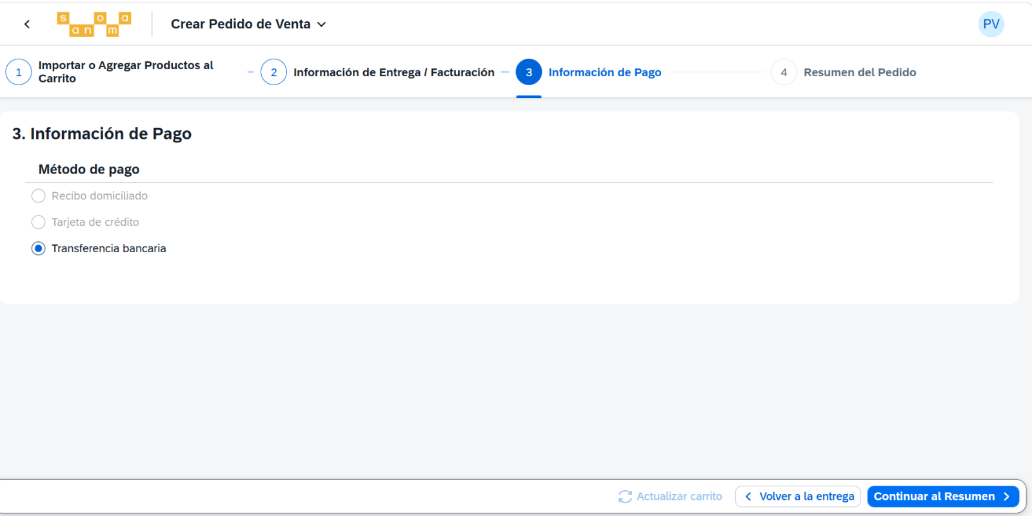
Paso 10. Revisar el resumen final del pedido
Al pulsar “Continuar al resumen”, accederás al último paso del pedido: el resumen final. En esta pantalla verás una tabla con todos los productos incluidos en el pedido. Cada producto aparecerá en una línea independiente con las columnas Producto, Cantidad, Precio Unitario, Descuento y Valor Neto.
Debajo de la tabla de productos verás un resumen económico del pedido con los importes de Subtotal, Descuento, Valor Neto, Flete, Impuestos y Precio Total. Revisa esta información antes de confirmar el pedido.
Paso 11. Volver a pasos anteriores si necesitas corregir algo
Antes de realizar el pedido, el Portal muestra varias cajas que permiten volver a pasos anteriores. Desde “Método de entrega” puedes volver a editar la dirección de entrega; desde “Información de Facturación” puedes seleccionar la dirección de facturación, si tienes más de una dada de alta con nosotros; y desde la caja de método de pago puedes cambiar la forma de pago seleccionada.
Paso 12. Realizar el pedido
Si todo es correcto, pulsa “Realizar pedido” en la parte inferior derecha de la pantalla. El Portal mostrará una ventana de confirmación antes de completar la operación.
Cuando aparezca la ventana de confirmación, pulsa “OK” para confirmar. Después de aceptar, el pedido quedará realizado.
¡Felicidades! Tu pedido está realizado. Una vez confirmado, el Portal mostrará la confirmación del pedido. Te recomendamos guardar o anotar el número de pedido para futuras consult-as.
Ejemplo de estructura del archivo
La plantilla debe conservar exactamente la cabecera del archivo descargado desde la Tienda Online. Debajo de la cabecera, añade una línea por cada producto que quieras pedir.
EAN / ISBN | Cantidad |
978XXXXXXXXXX | 10 |
978XXXXXXXXXX | 5 |
978XXXXXXXXXX | 20 |
Revisión rápida antes de importar
Antes de importar, comprueba tres cosas: que la cabecera del archivo no se ha modificado, que cada EAN/ISBN está completo y que todas las cantidades son números enteros. Después de importar, revisa también el carrito para confirmar que se han cargado los productos esperados.
Consejos para evitar errores
Si vas a hacer una prueba antes de preparar un pedido real, utiliza pocas líneas y referencias conocidas para comprobar que el archivo se importa correctamente. Una vez cargado en el carrito, verifica que productos, cantidades, precios y disponibilidad se muestran como esperas. Si algo no coincide, elimina las líneas del carrito, revisa el archivo y vuelve a importarlo antes de confirmar el pedido.
Preguntas frecuentes
Pregunta | Respuesta |
¿Puedo importar cualquier archivo Excel? | No directamente. Puedes preparar la información en Excel, pero el archivo que se importa debe conservar la estructura de la plantilla de la Tienda Online y guardarse como CSV UTF-8. Lo más seguro es descargar la plantilla, completar solo los campos necesarios y guardarla en el formato indicado. |
¿Puedo cambiar la cabecera del archivo? | No. Mantén la cabecera tal como aparece en la plantilla descargada. Si cambias el nombre de las columnas, añades columnas nuevas o modificas la estructura, la Tienda Online podría no leer correctamente el archivo. |
¿Qué información debe incluir el archivo? | Cada línea debe incluir el EAN/ISBN del producto y la cantidad solicitada. No es necesario añadir el título del libro, descripción, precio ni ningún otro dato adicional, porque la Tienda Online identifica el producto a partir del código. |
¿Qué ocurre si un EAN/ISBN no es correcto? | Si una referencia no existe, está incompleta o no puede identificarse, es posible que esa línea no se cargue correctamente. Por eso es importante revisar el archivo antes de importarlo y comprobar después el carrito. |
¿Puedo hacer una prueba antes de confirmar un pedido real? | Sí. Puedes importar un archivo de prueba con pocas líneas para comprobar que la Tienda Online carga correctamente los productos. La importación no confirma el pedido, por lo que puedes revisar el carrito, eliminar líneas o empezar de nuevo antes de finalizar. |
¿Puedo modificar cantidades después de importar? | Sí. Antes de confirmar el pedido puedes revisar los productos, modificar cantidades o eliminar líneas si es necesario. Después de cualquier cambio, pulsa Actualizar carrito para recalcular la información. |
¿Debo actualizar el carrito después de importar? | Sí. Es un paso necesario antes de continuar. Al actualizar el carrito, el Portal recalcula precios, descuentos, disponibilidad y fechas previstas de entrega cuando correspondan. |
¿La importación confirma el pedido automáticamente? | No. Importar el archivo solo añade productos al carrito. Para completar la compra tendrás que revisar dirección de entrega, método de pago disponible, resumen del pedido y confirmación final. |
¿Qué hago si el archivo no se importa correctamente? | Revisa que el archivo sea CSV UTF-8, que la cabecera sea la original de la plantilla, que no haya columnas adicionales y que las cantidades estén informadas como números. Si el problema continúa, contacta con soporte indicando qué error aparece y adjunta el archivo revisado si es posible. |
¿Le ha sido útil este artículo?
¡Qué bien!
Gracias por sus comentarios
¡Sentimos mucho no haber sido de ayuda!
Gracias por sus comentarios
Sus comentarios se han enviado
Agradecemos su esfuerzo e intentaremos corregir el artículo